





帮老板买个东西,发票抬头忘了要;供应商信息全靠翻微信聊天记录;不同部门的采购需求用五花八门的表格发过来,月底对账,财务能追着你问三遍“这笔钱花哪了?”
如果你对这些场景感同身受,那么问题很可能出在工具上。当数据分散在不同人的大脑、微信和零散的表格里时,出错、低效、订单状态无法跟踪、支出无法有效分析就成了必然。
别担心,你不一定需要马上上一套昂贵的系统。本文将手把手教你,仅用人人都会的Excel,分5个步骤,从零搭建一个覆盖供应商、订单到数据分析的轻量级采购管理系统。读完本文,你不仅能学会方法,还能直接获得最终模板。
步骤一:搭建基础信息库 (规范源头数据)
任何管理系统,地基最重要。在采购管理中,地基就是标准化的供应商和物料信息。我们需要创建两个独立的工作表来存放这些源头数据。
供应商信息表
首先,新建一个名为“供应商信息”的工作表。这一步是实现“如何用excel做供应商管理”的核心,它将成为你统一的供应商通讯录,后续所有数据都将从这里调用。
关键字段应包括:
- 供应商ID:给每个供应商一个唯一的编码,比如GYS001,方便后续函数引用。
- 供应商全称:务必是开票的全称,避免报销麻烦。
- 联系人
- 联系电话
- 银行账户
- 主营品类:方便筛选和分类。
物料/服务清单
接着,创建第二个工作表,命名为“物料清单”。它的作用是规范你要采购的东西,无论是实物还是服务,都要有一个统一的名称和编码,避免出现“A4打印纸”和“复印纸”这种同物异名的情况,为后续精准的数据分析打下坚实基础。
关键字段建议:
- 物料ID:同样是唯一编码,如WL001。
- 物料名称
- 规格型号
- 单位(个、箱、次等)
- 参考单价:可以是你上次采购的价格,用于后续做预算或比价。
步骤二:设计采购申请与订单表 (统一流程入口)
有了基础数据库,我们就要设计日常工作的“操作台”了。这部分包含两个核心工作表:一张是给各部门填写的申请单,另一张是采购部自己用的跟踪总表。
采购申请单
创建一个名为“采购申请单”的工作表。可以把它设计得像一张真正的表单,方便有需要的同事打印或截图。
字段应包括:申请部门、申请人、申请日期、需求物料、数量、期望到货日期、备注等。
这里的教学重点来了:为了防止申请人乱填物料名称,我们要使用Excel的“数据验证”功能。选中“需求物料”单元格,在“数据”选项卡中找到“数据验证”,允许来源选择“序列”,然后在来源框中,直接选中“物料清单”工作表里所有的物料名称。这样,申请人就只能从下拉菜单中选择,从源头保证了数据的准确性。供应商字段也可以用同样的方法设置。
采购订单跟踪总表
这张名为“采购订单总表”的表,是整个系统的枢纽。你所有的采购记录都会在这里汇总、跟踪和管理。它既是你的“excel采购流程表格”,也是动态的“excel采购订单模板”。
核心跟踪字段必须设计得全面:
- 订单号:你自己定义的唯一订单流水号。
- 申请日期、申请部门、申请人
- 物料名称、规格型号
- 供应商
- 数量、单价、总金额
- 订单状态:用下拉列表设置(如:待审批/已下单/已到货/已付款),方便筛选。
- 发票状态:同样用下拉列表设置(未开/已开/已认证)。
步骤三:巧用函数,让表格“活”起来
如果只是手动填写上面那张总表,那和普通记账没区别。接下来,我们要用几个简单的函数,让表格实现自动化,减少重复劳动。
VLOOKUP:自动关联信息
想象一个场景:在“采购订单总表”中,你刚从下拉菜单里选了物料ID,它旁边的物料名称、规格和参考单价“唰”地一下就自动填好了。这就是VLOOKUP函数的魔力。
它的通俗解释就是:去(某个范围)找(某个东西),找到了就把那一行的第几列数据拿过来。
公式模板是:=VLOOKUP(查找值, 数据表, 列序号, 匹配方式)
在订单总表的“物料名称”单元格里,你可以输入类似这样的公式:=VLOOKUP(A2, 物料清单!A:E, 2, FALSE)。意思就是,根据A2单元格的物料ID,去“物料清单”工作表的A到E列范围里查找,找到后,把该范围的第2列(也就是物料名称)的数据带回来。最后的FALSE代表精确匹配。
SUMIF/SUMIFS:自动统计汇总
月底老板问:“这个月在A供应商那花了多少钱?”你不用再筛选、计算了。SUMIF函数可以帮你秒出答案。
它的作用是:对(某个范围)内符合(某个条件)的单元格,对应的(另一个范围)的数值进行求和。
比如,要统计A供应商的总采购金额,公式可以是:=SUMIF(采购订单总表!B:B, "A供应商", 采购订单总表!G:G)。这行公式的意思是,在订单总表的B列(供应商列)中,找到所有“A供应商”的行,然后把这些行对应的G列(总金额列)的数值加起来。这就是最基础的“采购数据分析”。
步骤四:创建可视化数据看板 (让结果一目了然)
数据是用来决策的。一堆密密麻麻的数字很难看出问题,但如果把它们变成图表,情况就完全不同了。
数据透视表入门
数据透视表是Excel里最强大的数据分析工具,没有之一。选中你的“采购订单总表”的全部数据,点击“插入”选项卡下的“数据透视表”。
在右侧的字段列表中,你可以像搭积木一样分析数据。想看每个供应商的采购总额?把“供应商”字段拖到“行”,把“总金额”字段拖到“值”。想看每个月花了多少钱?把“申请日期”拖到“行”,把“总金额”拖到“值”,再对日期进行“组合”,按“月”显示。
制作动态图表
基于你创建的数据透视表,可以一键生成动态图表。选中透视表,点击“插入”选项卡,选择你想要的图表类型,比如用条形图展示“各供应商采购金额排行”,用饼图展示“各品类物资采购占比”。
最后,你可以新建一个名为“Dashboard”的工作表,把你最关心的几个图表和关键指标(KPIs),比如总采购额、待付款总额(可以用SUMIF计算),都放到这个页面。这样,你就有了一个可以实时更新的采购数据看板,采购情况宏观掌控。
步骤五:管理与迭代:当Excel遇到瓶颈怎么办?
至此,一个轻量级的Excel采购管理系统已经搭建完毕。它足以应对初创或小型团队的日常需求。
Excel模板的局限性
这个方案的优点显而易见:免费、灵活、几乎没有学习成本。但我们也要客观认识到它的瓶颈:
- 多人协作难:文件传来传去,容易出现版本混乱,无法同时编辑。
- 数据安全与权限:很难对不同人员设置精细的查看或编辑权限。
- 性能瓶颈:当订单记录超过几千上万行时,Excel会变得非常卡顿。
- 流程固化难:审批流程依赖线下或通讯工具,无法在系统内自动流转。
进阶之路:了解专业的SRM系统
当你的业务快速发展,采购量和供应商数量剧增时,Excel的这些局限性就会成为管理的瓶颈。这时候,你就需要考虑更专业的工具了。
专业的数字化采购(SRM)系统,比如正远数智,就是为了解决这些深层次问题而生的。它不仅仅是表格的升级,更是管理思维的跃迁。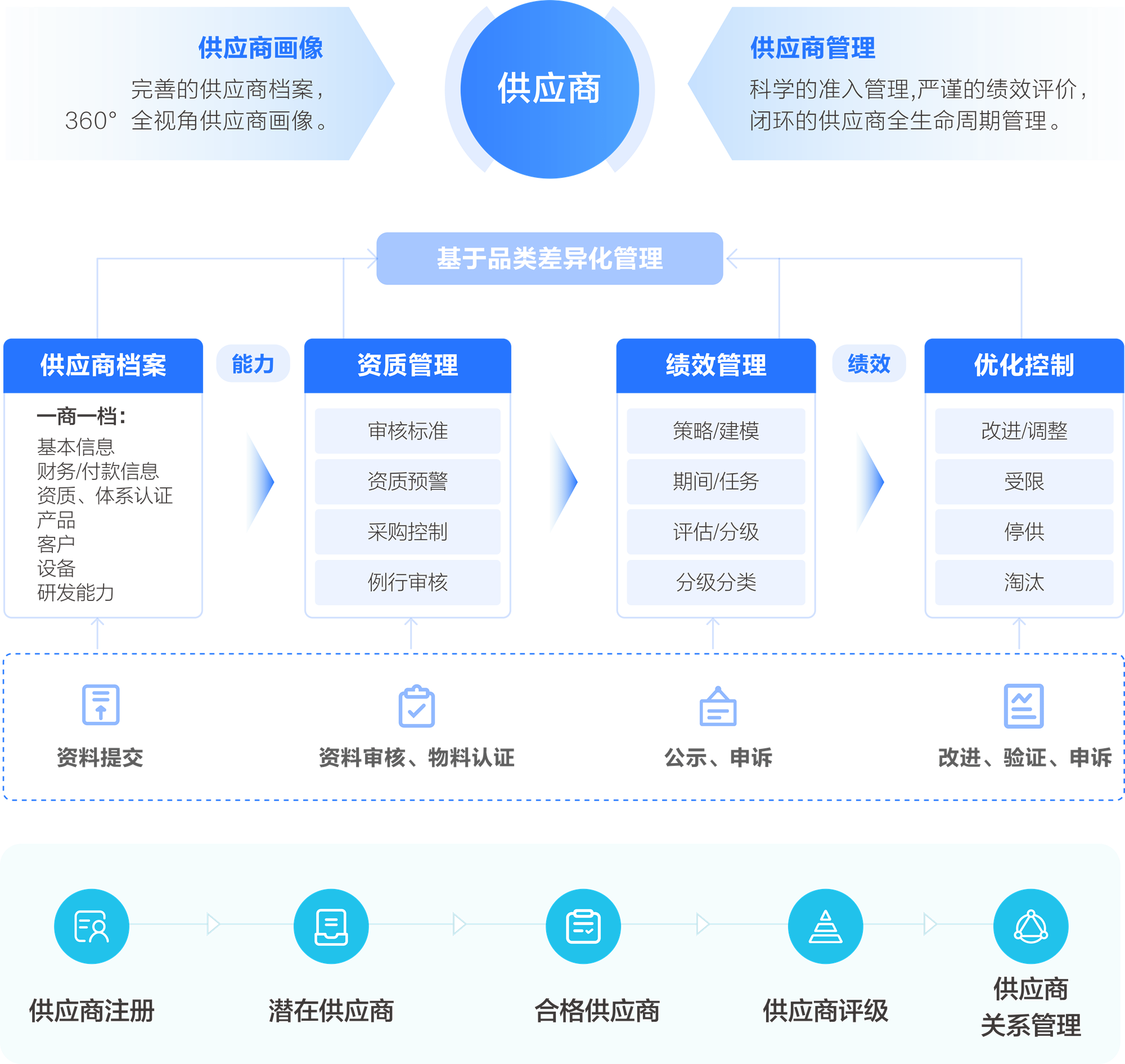
- 流程自动化:采购需求、审批、订单生成、收货、付款,全流程在线流转,系统自动推进,告别人工催办。
- 供应商全生命周期管理:从供应商注册、准入、绩效考核到淘汰,形成完整的闭环管理,确保供应链的健康与活力。
- 数据互联互通:能够与ERP、OA等系统无缝对接,打破信息孤岛,实现从需求源头到财务付款的业财一体化。
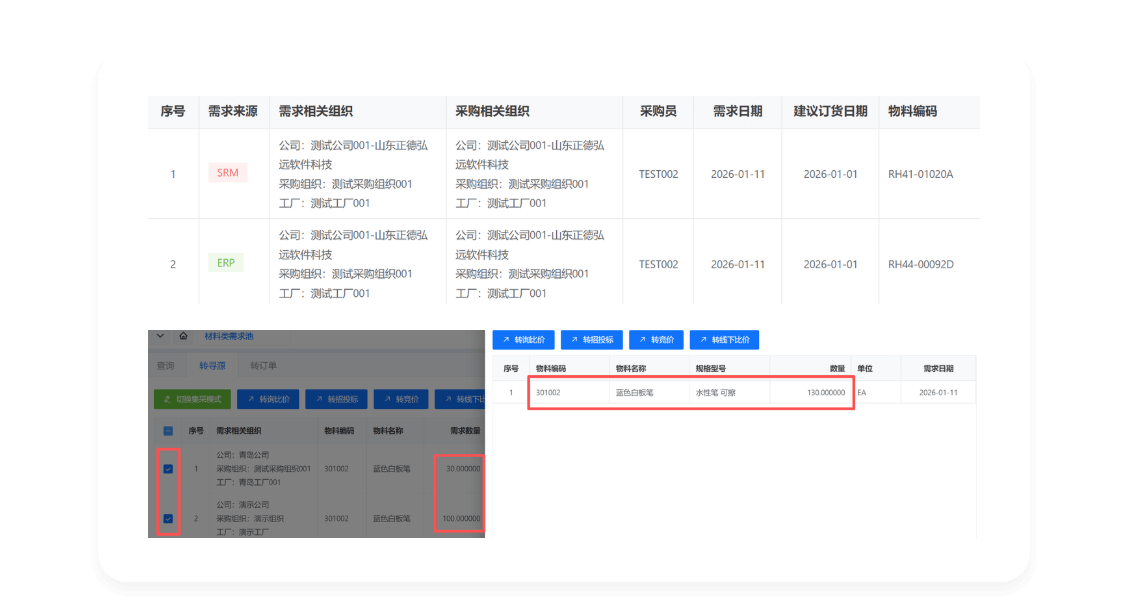
从Excel开始,是采购数字化的第一步,也是最重要的一步。它能帮你建立起结构化的管理思维。而当你的脚步需要迈得更远时,专业的SRM系统将为你提供更广阔的平台。