





月底了,又到了交供应商绩效分析表的时候。你在电脑前打开系统,面对底层密密麻麻的数据表,感觉像在看天书。好不容易把数据导出来,Excel里的表头错位、格式混乱,还得熬夜重新排版。
这不是个例,而是我在几十家企业走访时看到的真实场景。采购管理系统数据库本来是帮我们提效的工具,但在很多人手里,却成了每个月都要经历一次的折磨。其实,只要用对工具,把复杂的底层逻辑变成前端的可视化操作,耗时几小时的找数据工作,几分钟就能搞定。今天,我们就用正远SRM数据决策平台,把这个过程拆解成5个简单的点击动作。
为什么你的采购数据总是“查不准、理还乱”?
数据库查询的三大业务痛点
你在工厂或公司做采购,只要跟数据打过交道,就一定经历过这种画面:业务部门催着要数据,你却在系统里翻找了半天。问题出在哪?
- 信息孤岛找不到入口:ERP、OA、项目管理系统各管一摊,数据没有打通。你要查个采购明细,连统一的数据库入口都找不到,只能在各个系统间来回切换。
- 不懂SQL逻辑查不准:底层数据库是关系型的,需要懂代码才能精准抓取。作为业务人员,查询条件稍微漏选一个,或者状态没对齐,拉出来的数据就是错的。
- 导出格式乱需人工补救:传统系统导出的报表,往往只是把数据库里的原始表格生硬地抛出来。表头错位、字段冗余,你不得不花大量时间在Excel里二次清洗。
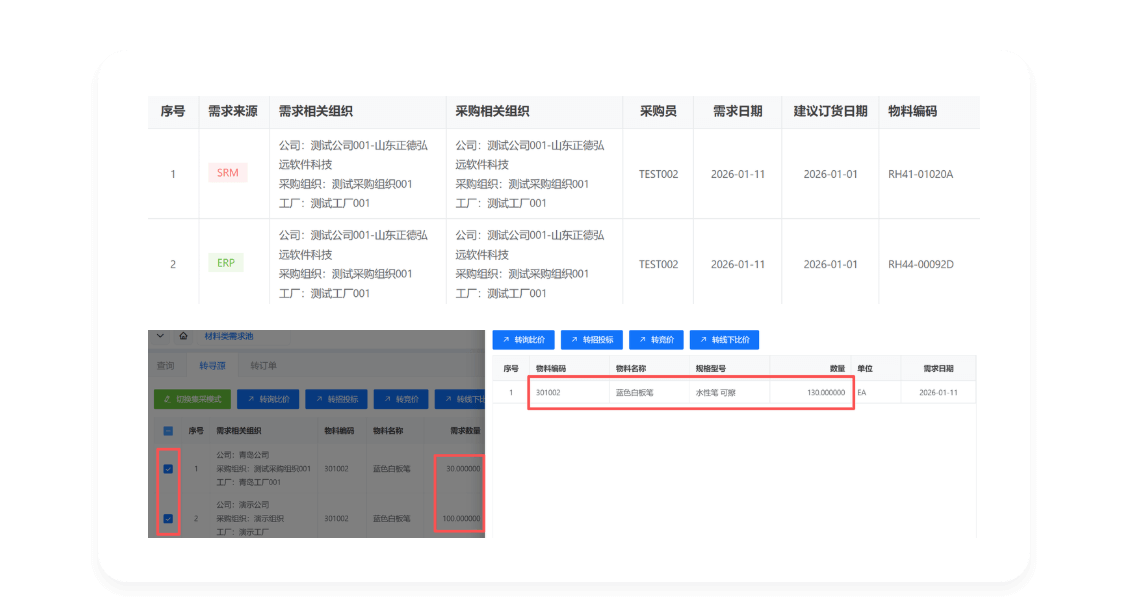
采购明细查询步骤:从业务需求到精准筛选(第1-2步)
第一步:明确汇报视角,锁定全域数据源
要查数据,先别急着点搜索。明确你这次要看什么:是特定时间段内的设备采购明细,还是某类供应商的准交率?
在正远SRM系统中,你不需要去理解底层那些复杂的表结构。系统自带全域需求集成功能,已经把ERP、OA里的申请自动汇聚到了统一的需求池。你只需要在可视化界面,直接选择对应的业务模块——是看“订单池”还是“结算池”。锁定源头,后面的数据才不会跑偏。
第二步:配置过滤条件,拦截干扰数据
数据源选好了,接下来就是把不需要的脏数据挡在门外。
在前端面板,把“时间范围”、“供应商名称”、“物料编码”等核心字段勾选上。这里有个关键动作:一定要过滤业务状态。比如,你只看“已入库”或“已经过采购部门审批”的单据。少了这个动作,那些还在流转中的半成品数据就会污染你的最终报表。
SRM系统报表生成:可视化呈现与多维分析(第3-4步)
第三步:拖拉拽自定义报表,告别代码依赖
数据筛出来了,怎么变成能汇报的表?不需要找IT写代码。
正远SRM数据决策平台提供了一个灵活的自定义报表引擎。你只需要把左侧需要的字段,像搭积木一样拖拽到右侧的表格区域。列宽不合适直接拉,不需要的字段直接隐藏。这种所见即所得的操作,让SRM系统报表生成变得和操作手机APP一样直观。
第四步:设置多维度交叉,挖掘数据价值
领导看报表,不只是看明细账,还要看趋势和问题。
利用系统内置的QCDS模型,你可以一键按组织架构、采购品类进行数据钻取。原本静态的明细行,瞬间变成直观的柱状图或折线图。这种多维度的交叉分析,能让你的汇报数据自己“说话”,直接支撑业务决策。

采购数据怎么导出:一键获取规范化报表(第5步)
第五步:选择适用格式,告别手工排版
前端数据确认无误,图表也调好了,最后一步就是拿出来。
点击右上角的“导出”按钮,系统支持直接生成标准Excel或PDF格式。最省心的是,它会完全保留你在前端设置的表头顺序、列宽和排版。导出的文件打开就能直接发给领导,彻底告别以前那种“导出一分钟,排版两小时”的窘境。
常见问题解答
导出的采购数据Excel表头能自定义吗?
可以。在正远SRM平台的自定义报表界面,你可以直接双击列名修改表头文字,或者通过拖拽调整列的先后顺序。系统导出时,会一字不差地按照你自定义的格式生成文件,无需在Excel里重排。
跨部门的采购数据怎么合并导出?
只要你的账号拥有相应权限,在第一步锁定数据源时,勾选“包含下级组织”或多选相关部门即可。系统底层的全域需求集成功能,会自动把多源头数据汇总到一张表里,直接点导出就行。
采购系统使用教程去哪找?
正远SRM系统内置了帮助中心,每个功能模块右上角都有对应的操作指引和视频流。如果需要更深度的报表配置指导,可以直接联系正远实施团队,获取针对你们企业专属业务场景的SOP手册。